Hieronder lees je hoe je specialisten kunt toevoegen aan de Incision Assist Manager en hoe je hun voorkeuren kunt vastleggen in protocollen. Belangrijk: je moet een specialist altijd eerst toevoegen aan de bibliotheek voordat je deze kunt toevoegen aan een protocol.
Specialisten toevoegen aan de bibliotheek
Voordat je specialisten aan protocollen kunt toewijzen, moeten ze eerst worden toegevoegd als specialist in de Content Bibliotheek in de bibliotheek in Assist Manager.
Stappen Om Een Specialist Toe Te Voegen:
- Navigeer naar Specialisten: Selecteer in het menu aan de linkerkant Specialisten.
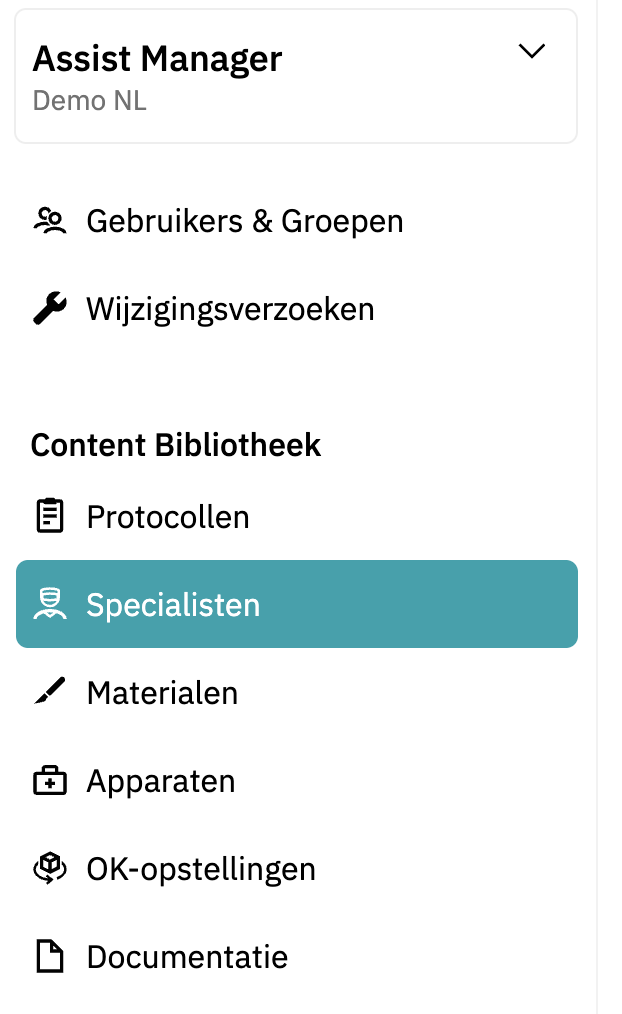
- Klik op '+ Nieuwe Specialist': Klik rechtsboven op je scherm om een formulier te openen waar je de details van de specialist kunt invullen.
- Vul de Verplichte Velden In:
- Zorg ervoor dat de velden Achternaam en Specialismes zijn ingevuld; deze zijn verplicht.
- Vul andere relevante informatie in, indien nodig. Een handige toevoeging is om de handschoenmaat te noteren, zodat deze gemakkelijk terug te vinden is.

- Sla de Specialist Op: Klik op 'Bewaar Specialist' zodra alle informatie is ingevuld.
Let op: je hoeft een specialist maar één keer toe te voegen aan de Content Bibliotheek, daarna kun je de specialist aan meerdere protocollen toevoegen (indien nodig).
Een Bestaande Specialist Bewerken Of Verwijderen:
Als je de gegevens van een specialist wilt bijwerken of verwijderen:
Zoek de specialist in de lijst met specialisten of via de zoekbalk.
Klik op de drie puntjes aan de rechterkant.
Selecteer 'Bewerk' om wijzigingen aan te brengen of klik op Verwijder om de specialist te verwijderen.
Klik na het bewerken op 'Bewaar Specialist' om de wijzigingen op te slaan.

Voorkeuren van Specialisten vastleggen in Protocollen:
Nu je de specialist hebt toegevoegd, kun je de voorkeuren van deze specialist vastleggen in de protocollen.
Stappen Om Voorkeuren van Specialisten vast te leggen:
- Navigeer naar het Protocoloverzicht: Selecteer in het menu aan de linkerkant Protocollen.
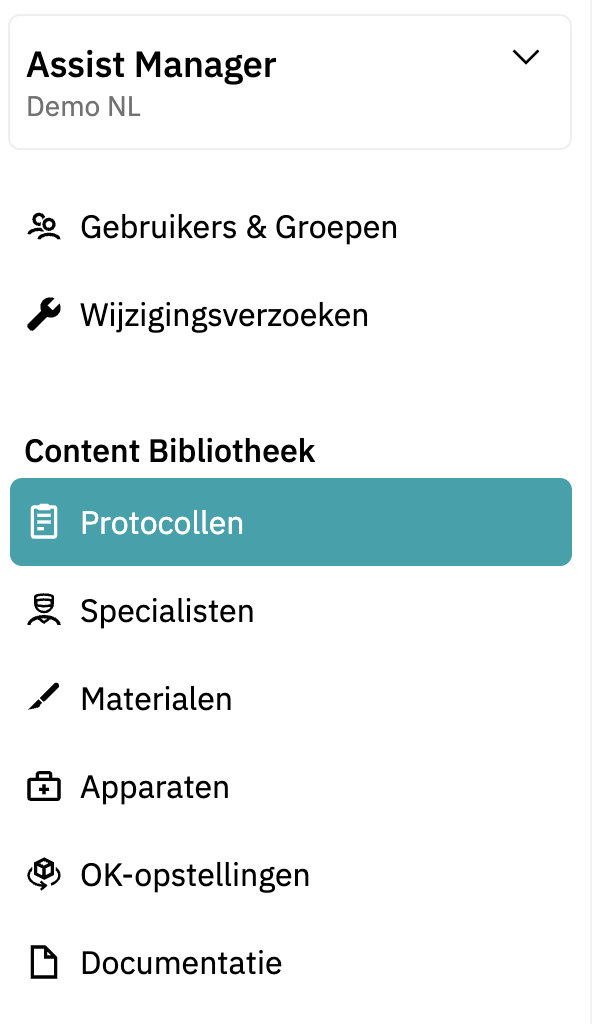
- Zoek de procedure op: Klik op het protocol waarvoor je voorkeuren van een specialist wil toevoegen.
Tip: Een goede basis begint met het standaardprotocol. Een voorkeurslijst van een specialist kopieert automatisch het standaardprotocol, dus het is verstandig om eerst de standaardversie af te ronden. Daarna kun je deze eenvoudig de voorkeuren van een specialist toevoegen.
Specialist toevoegen aan het protocol:
Open het standaardprotocol. Scroll in het menu aan de linkerkant naar beneden.
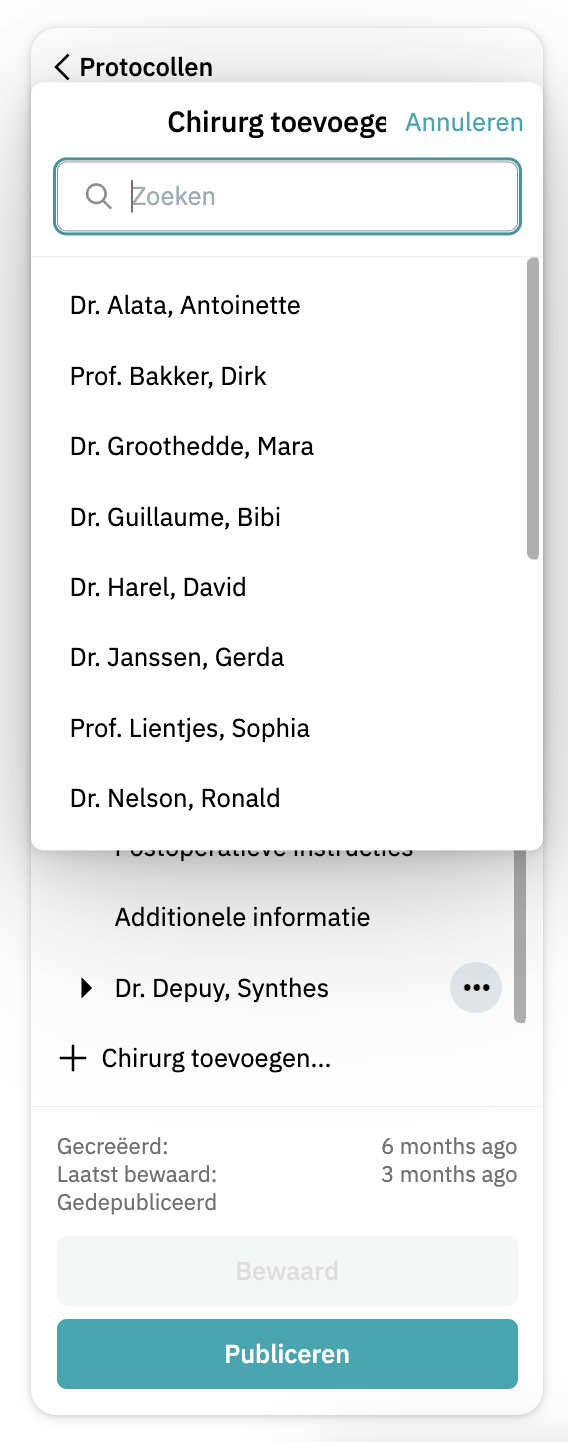
Klik op '+ Chirurg toevoegen...' in het menu aan de linkerkant.
Gebruik de zoekbalk of scroll door de lijst om de juiste chirurg te vinden en selecteer deze.
Pas de voorkeuren van de specialist aan:
Je kunt nu de voorkeuren van de specialist toevoegen. Hoe je dit doet, verschilt per tabblad.
- Algemene informatie: Vul de voorkeur van de specialist in het tekstvak 'Voorkeur chirurg'.
- Anesthesie: Vul de voorkeur van de specialist in het tekstvak 'Voorkeur chirurg'.
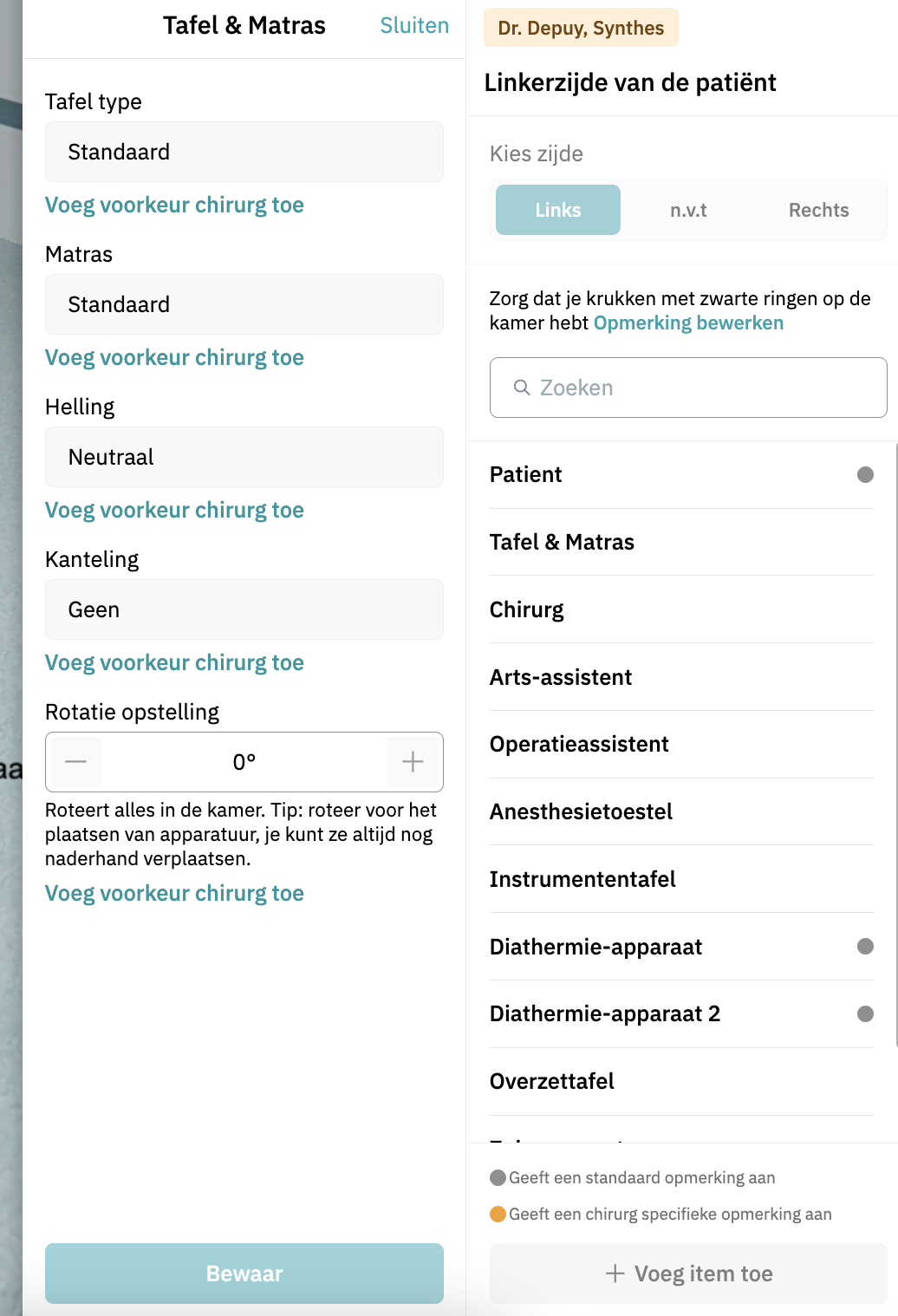
- 3D OK-opstelling en patiëntpositionering: Je kunt voorkeuren van de specialist toevoegen door een comment toe te voegen. Klik op het item en vervolgens op 'Voeg voorkeur chirurg toe'. Vergeet niet op Bewaar te klikken.
- Materialen: De standaardlijst is al gekopieerd. Alles wat je aanpast in de materiaallijst van het standaardprotocol verandert automatisch ook in de materiaallijst van de specialist. Je kunt twee dingen doen:
- Een nieuw materiaal toevoegen voor deze specialist. Klik hiervoor op '+ Voeg materiaal toe'.
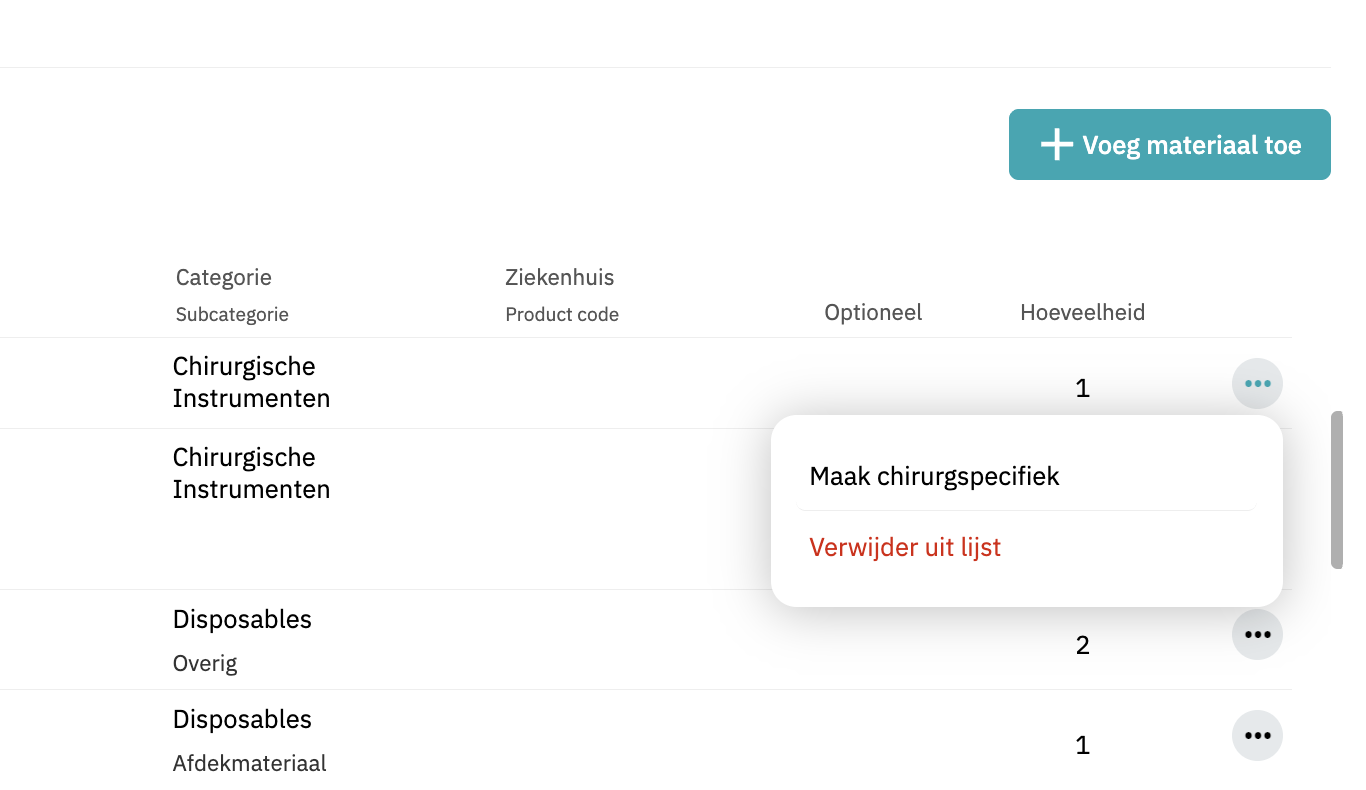
- Een bestaand materiaal omzetten in een voorkeur voor deze specialist. Om dit te doen klik je op de 3 puntjes rechts van het materiaal. Klik vervolgens op 'Maak chirurgspecifiek'. Let op: Zodra je het materiaal aanvinkt als chirurgspecifiek koppel je het los van de standaard materiaallijst.
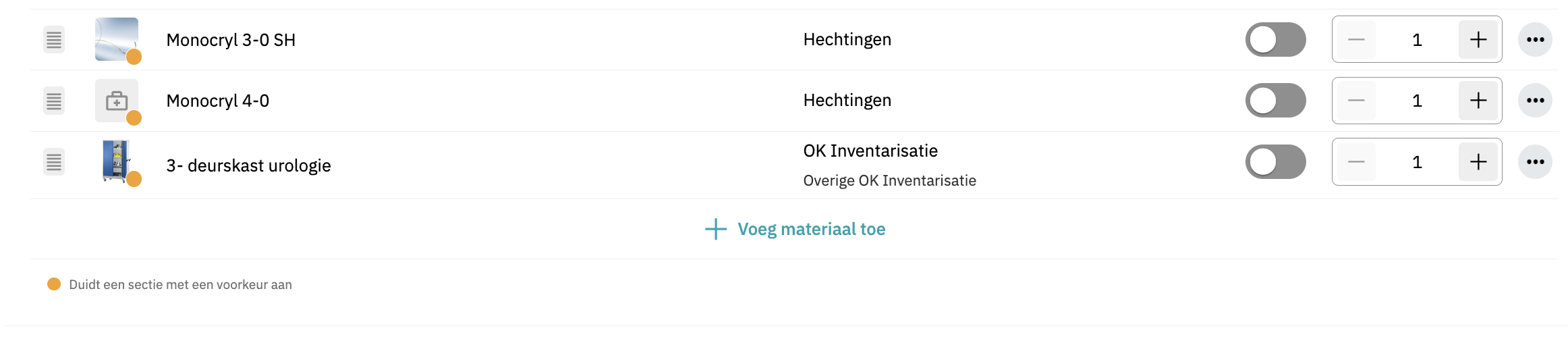
- In het overzicht van materialen zie je dat een materiaal een voorkeur is van een specialist door de oranje stip.
- Afdekken: Vul de voorkeur van de specialist in het tekstvak 'Voorkeur chirurg'.
- Operatieverloop: er zijn twee manieren waarop je voorkeuren kunt invoeren in het operatieverloop:
- Voeg korte voorkeuren toe aan het tekstvak 'Voorkeur chirurg.'
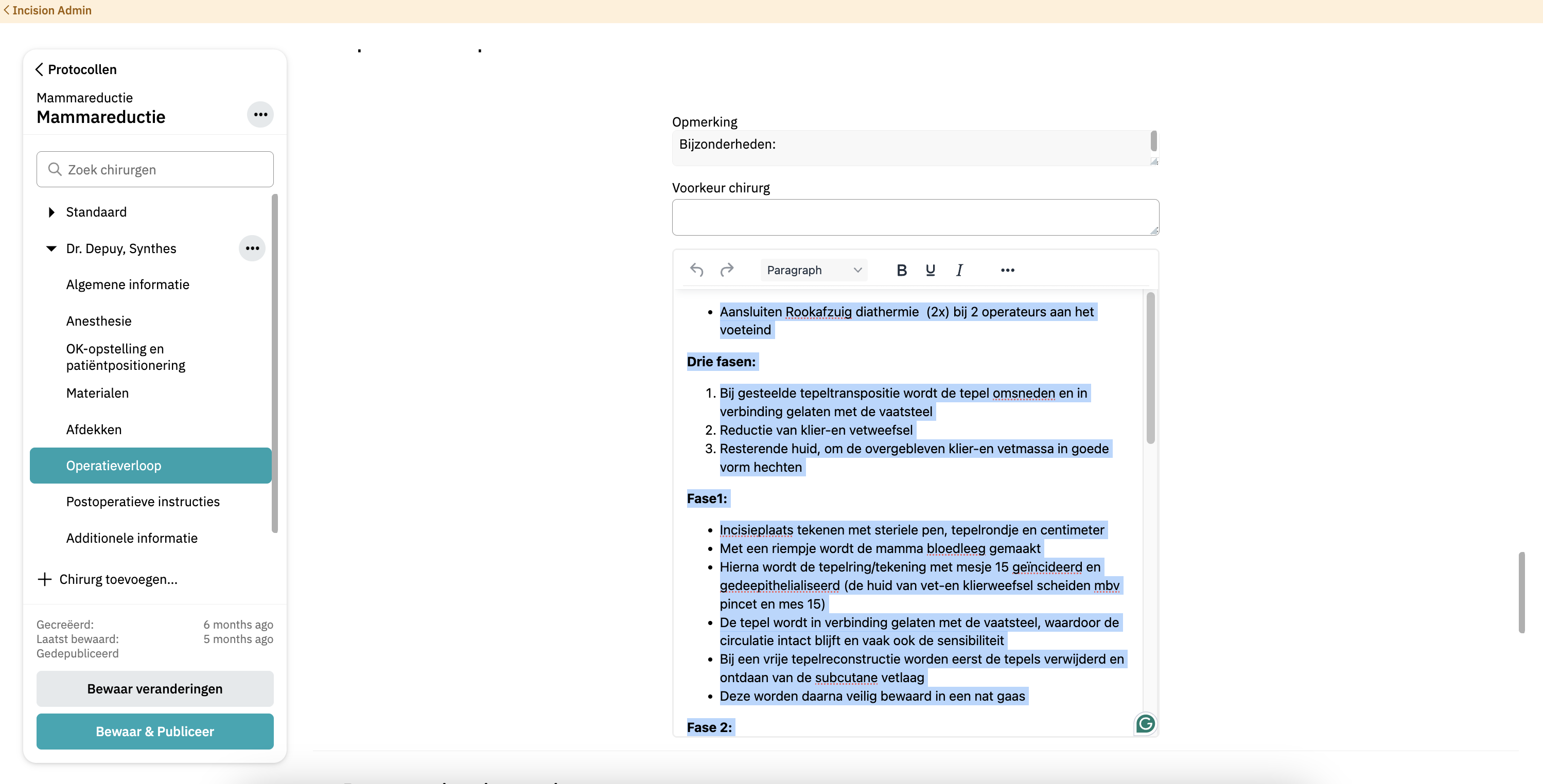
- Heeft de specialist bijvoorbeeld een heel ander verslag? Gebruik dan het grote tekstvak. Als je in het grote tekstvak niks invult, dan zien jouw collega's datgene dat je hebt ingevuld bij in operatieverloop in het standaardprotocol. Vul jij hier wel tekst in? Dan zien jouw collega's deze voorkeur (staat ook aangegeven met een oranje stip). In het screenshot hieronder zie je dat er in het grote tekstvak een operatieverloop specifiek voor deze specialist is ingevuld (deze tekst is geselecteerd). Dit is dus ook wat jouw collega's zien (met oranje stip).
- Postoperatieve instructies: Vul de voorkeur van de specialist in het tekstvak 'Voorkeur chirurg'.
- Additionele informatie: Vul de voorkeur van de specialist in het tekstvak 'Voorkeur chirurg'.
De Voorkeuren en het Protocol Afronden en Opslaan:
- Controleer alle wijzigingen.
- Wijzigingen Opslaan: Klik op 'Bewaar'/'Bewaar Veranderingen' om je wijzigingen op te slaan
- Publiceren: Klik op 'Publiceren'/'Bewaar & Publiceer' om het protocol beschikbaar te maken in de Incision Assist-app en Assist Web.
Met deze stappen kun je efficiënt voorkeuren van specialisten toevoegen aan protocollen, zodat jouw team altijd voorbereid is met nauwkeurige en actuele informatie.
Meer weten? Bekijk ook onze andere handleidingen over het gebruik van de Incision Assist Manager!
Was dit artikel nuttig?
Dat is fantastisch!
Hartelijk dank voor uw beoordeling
Sorry dat we u niet konden helpen
Hartelijk dank voor uw beoordeling
Feedback verzonden
We stellen uw moeite op prijs en zullen proberen het artikel te verbeteren